Rất nhiều kỹ sư mới bị "vấp" ngay từ bước cài đặt Studio 5000 — không phải vì phần mềm khó, mà vì thiếu vài bước chuẩn bị tưởng chừng nhỏ nhặt. Bài hướng dẫn này của Hải Âu Automation đi từng bước cụ thể, kèm phần xử lý lỗi cài đặt thường gặp nhất, để bạn cài đặt thành công ngay từ lần đầu.
Studio 5000 khá "nặng" so với phần mềm văn phòng thông thường. Kiểm tra nhanh 4 điều sau trước khi tải về, tránh mất thời gian cài xong mới phát hiện máy không đáp ứng được:
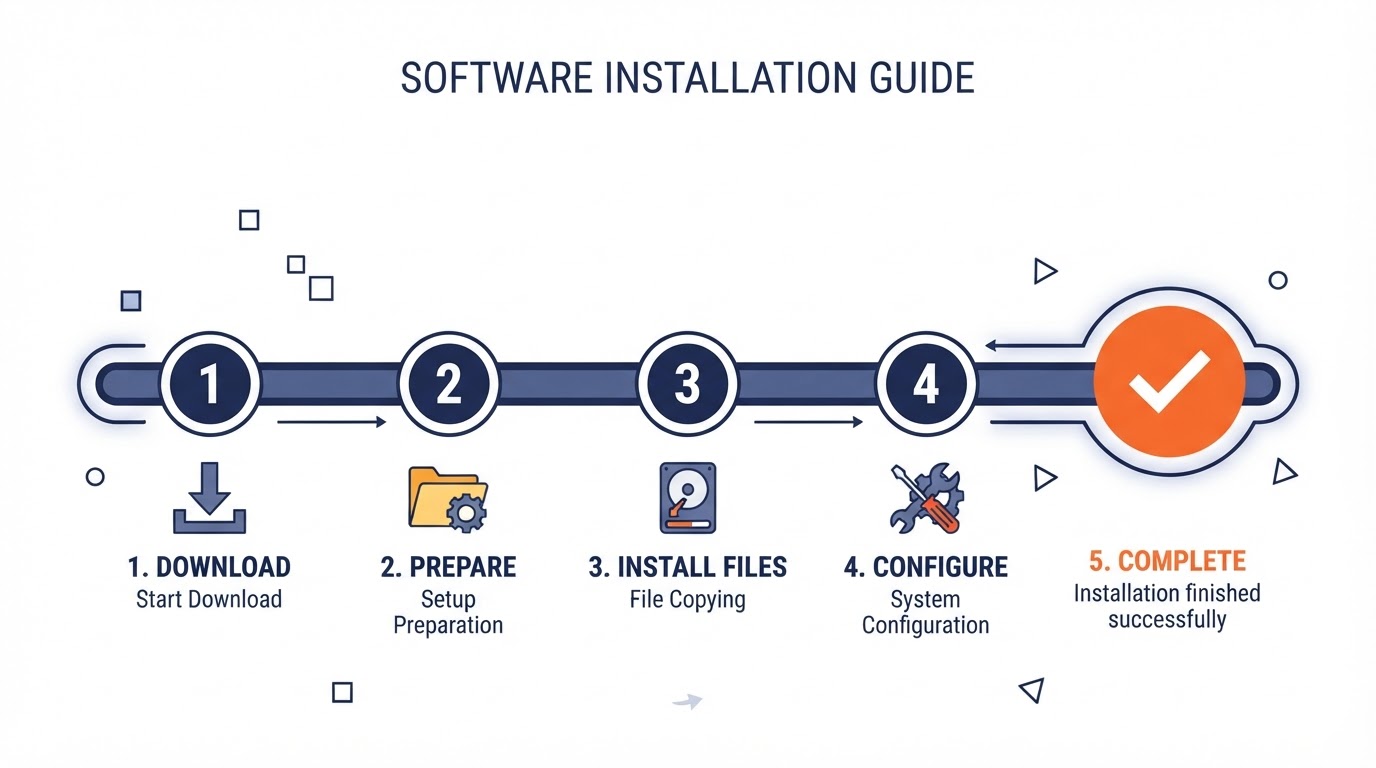
Truy cập trang đăng ký của Rockwell Automation, tạo tài khoản bằng email công ty hoặc email cá nhân. Đây là bước bắt buộc để tải được bộ cài và quản lý License sau này. Bạn cần có license để tải phần mềm. Hãy liên hệ với Hải Âu Automation để được tư vấn hỗ trợ nếu bạn không có license để tải phần mềm.
Vào mục Product Download, tìm "Studio 5000 Logix Designer". Lưu ý quan trọng: chọn đúng phiên bản (v32, v33, v34, v35, v36, v37, v38...) khớp với firmware của PLC bạn sẽ kết nối — cài phiên bản mới nhất không phải lúc nào cũng đúng, vì có thể không tương thích ngược với PLC đời cũ hơn.
Bộ cài thường tải về dưới dạng file nén nhiều phần — cần giải nén đầy đủ tất cả các phần trước khi chạy Setup, không chỉ giải nén 1 phần rồi chạy ngay (đây là lỗi rất phổ biến gây báo lỗi thiếu file giữa chừng).
Studio 5000 cho phép chọn cài kèm các thành phần bổ sung như RSLinx Classic, FactoryTalk Activation, Firmware Updates. Nếu bạn mới bắt đầu, nên tick chọn đầy đủ các thành phần mặc định được đề xuất, tránh bỏ sót RSLinx (cần thiết để kết nối PLC thật sau này).
Quá trình này thường mất 20-40 phút tùy cấu hình máy — đây là bước dễ khiến người mới tưởng máy bị treo vì thanh tiến trình đôi khi đứng yên khá lâu ở một số giai đoạn. Đây là hiện tượng bình thường, không nên tắt giữa chừng.
Sau khi cài xong, mở FactoryTalk Activation Manager để kích hoạt bản quyền — có thể dùng License Key mua trực tiếp từ Rockwell/đại lý ủy quyền, hoặc kết nối tới License Server nội bộ nếu công ty bạn dùng hình thức quản lý license tập trung. Hãy liên hệ với Hải Âu Automation để được tư vấn hỗ trợ nếu bạn không có license để tải phần mềm.
Mở Studio 5000, tạo thử 1 project mới (New Project) với 1 Controller giả lập bất kỳ — nếu mở được giao diện lập trình bình thường, không báo lỗi license, quá trình cài đặt đã hoàn tất thành công.
| Lỗi thường gặp | Nguyên nhân | Cách xử lý |
|---|---|---|
| Cài đặt báo thiếu file giữa chừng | Chưa giải nén đầy đủ tất cả các phần của bộ cài | Giải nén lại toàn bộ file .zip/.rar vào cùng 1 thư mục trước khi chạy Setup |
| Không có quyền cài đặt (Access Denied) | Tài khoản Windows không có quyền Administrator | Chuột phải file Setup, chọn "Run as administrator" |
| Lỗi License sau khi cài xong | Chưa kích hoạt qua FactoryTalk Activation, hoặc License Key nhập sai | Mở FactoryTalk Activation Manager, kiểm tra lại License Key hoặc kết nối License Server đúng địa chỉ |
| Phần mềm mở rất chậm hoặc treo | Cấu hình máy không đủ RAM, hoặc xung đột với phần mềm diệt virus | Đóng bớt ứng dụng nền, tạm thời loại trừ thư mục cài đặt Studio 5000 khỏi quét Antivirus |
| Không kết nối được PLC sau khi cài | Chưa cài RSLinx Classic kèm theo, hoặc driver mạng chưa cấu hình | Kiểm tra lại RSLinx đã được cài trong bước 4, cấu hình đúng Driver EtherNet/IP |
Có thể cài nhiều phiên bản Studio 5000 song song trên cùng 1 máy không? Có thể, Rockwell hỗ trợ cài song song nhiều phiên bản để tiện làm việc với các project dùng firmware khác nhau.
Cài đặt có cần kết nối internet suốt quá trình không? Cần internet ổn định khi tải bộ cài và khi kích hoạt License qua Activation Manager, nhưng không bắt buộc trong lúc chạy Setup